


MotionScript Gijón Logo MotionScript Gijón Contacta
Contacta

Automatiza Keyframes con Expresiones

Olvídate de crear keyframes manuales para animaciones repetitivas. Te mostramos cómo usar expresiones para generar movimientos complejos automáticamente y ahorrar horas de trabajo.

10 min lectura Nivel Intermedio Junio 2026
Mano de animator trabajando con timeline y keyframes en After Effects, pantalla con expresiones visibles

Por qué Automatizar Keyframes?

Crear keyframes manualmente es tedioso. Especialmente cuando necesitás repetir la misma animación 50 veces en un proyecto. Las expresiones son tu solución. En lugar de hacer clic y arrastrar para cada fotograma, escribís una línea de código y listo — After Effects hace el trabajo pesado por vos.

El resultado: más tiempo para la creatividad, menos tiempo en tareas repetitivas. Ya sea que trabajes con animaciones de texto, movimientos de cámara o efectos complejos, las expresiones te ahorran días de trabajo. Y no, no necesitás ser programador. Las expresiones de After Effects son sorprendentemente accesibles si sabés por dónde empezar.

01

Expresiones Simples: Movimiento Automático

La forma más básica de automatizar keyframes es usar expresiones para crear movimiento continuo. Imaginate una línea que se anima sola de izquierda a derecha sin que vos toques nada.

En el panel de expresiones (Alt + clic en la propiedad de posición), podés escribir algo como position + [100, 0] para mover el objeto 100 píxeles a la derecha. Pero eso es estático. Lo interesante viene cuando combinás esto con el tiempo.

Truco rápido: Usá thisComp.time * 50 para crear movimiento que aumenta con el tiempo. Cuanto mayor el número, más rápido se mueve.
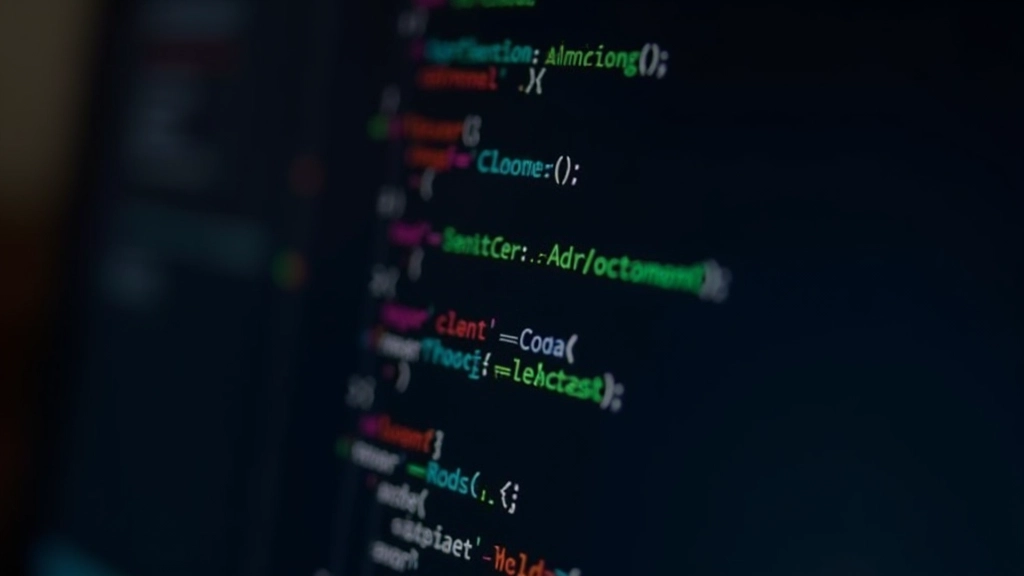
Captura de pantalla de expresión en After Effects mostrando código de movimiento automático en el panel de expresiones
Javier Fernández Gómez

Javier Fernández Gómez

Director Técnico y Especialista en Expresiones de After Effects

Director Técnico especializado en expresiones y scripts de After Effects con 14 años de experiencia en automatización de animaciones.

02

Loop Expression: Repetición Perfecta

Necesitás que una animación se repita en bucle? Las expresiones lo hacen sin keyframes. La función loopOut() es tu mejor amiga aquí. Te permite crear ciclos infinitos basados en los keyframes que ya tenés.

Supongamos que tenés una rotación de 360 grados que dura 2 segundos. Normalmente tendrías que copiar y pegar ese patrón 10, 20 o 50 veces. Con loopOut("cycle") , escribís una línea y After Effects repite la animación infinitamente. Es limpio, eficiente, y te ahorra un montón de clics.

Hay variantes útiles: loopOut("pingpong") para que la animación vaya y venga, o loopOut("offset") para que cada ciclo sea ligeramente diferente al anterior. Perfecto para animaciones de partículas o movimientos repetitivos.

Timeline de After Effects mostrando un objeto con rotación continua usando loopOut expression, múltiples ciclos visibles

Aclaración Importante

La información contenida en este artículo tiene propósitos educativos. Los ejemplos y técnicas que describimos funcionan en After Effects 2024-2026, pero tu versión específica del software podría tener diferencias menores. Te recomendamos siempre hacer copias de seguridad de tus proyectos antes de aplicar expresiones complejas. Cada proyecto es único, y lo que funciona perfecto en un contexto podría necesitar ajustes en otro.

03

Expresiones Condicionales: Control Total

Ahora entramos en territorio más avanzado. Las expresiones condicionales te permiten crear lógica: “si pasa esto, hace eso; si no, hace lo otro”. Esto abre posibilidades casi infinitas para automatizar animaciones complejas.

Por ejemplo, podés hacer que un objeto solo se mueva cuando otro objeto esté en cierta posición. O que cambie de color basándose en el tiempo que ha transcurrido. Las condicionales usan la sintaxis estándar de JavaScript: if (condición) { acción } else { otra acción } .

Un caso real: animación de progreso. Imaginá una barra que crece de 0 a 100%. En lugar de keyframes cada 1%, escribís una expresión que calcula automáticamente el ancho basándose en el tiempo actual. Si el proyecto dura 10 segundos, la barra llena gradualmente mientras avanza la timeline.

Código de expresión condicional en After Effects, mostrando sentencias if-else con propiedades de animación

El Futuro de Tus Animaciones Empieza Aquí

Las expresiones no son magia, pero se parecen. Son simplemente instrucciones que deciden qué hacer con cada propiedad en cada fotograma. Una vez que entendés los conceptos básicos — movimiento automático, loops, condicionales — podés combinarlos de maneras creativas para resolver casi cualquier problema de animación.

La verdad es que la mayoría de animadores no usan expresiones porque nunca les mostraron cómo hacerlo. Vos ya tenés esa ventaja. Empezá con ejemplos simples: movimiento lineal, rotaciones en bucle, cambios de opacidad. Practicá, experimenta, rompe cosas. Después, cuando te sientas cómodo, combina expresiones para crear sistemas de animación sofisticados que hagan que otros animadores se pregunten cómo lo hiciste.

Listo para Profundizar?

Si ya dominas las expresiones básicas, nuestro siguiente artículo te mostrará cómo crear scripts personalizados que automaticen flujos de trabajo completos.

Leer Sobre Scripts Personalizados